

AI×デザイン実践コース
~第8話 画面の色と紙の色は違う~
完成間近の小冊子に「日本の夕陽百選の絶景、毎日見られる」「屋島でしか味わえない感動」といった保証表現が含まれていることを西園寺が指摘した。景品表示法(優良誤認)のリスクを学び、「毎日」「必ず」「唯一」などの保証表現をチェックリスト化。すべての保証表現を条件付き表現に修正し、印刷前の確認手順として仕組みに組み込んだ。
印刷所からの連絡
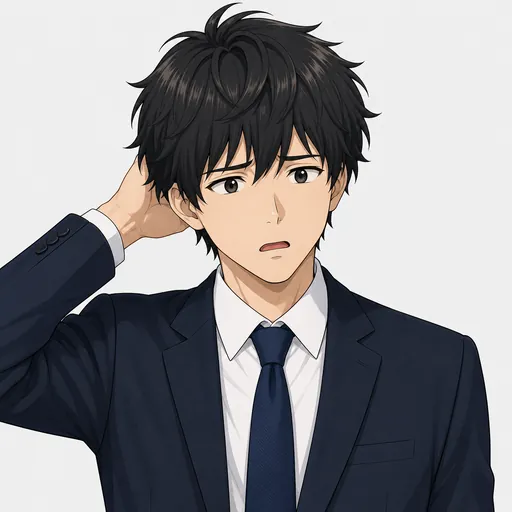
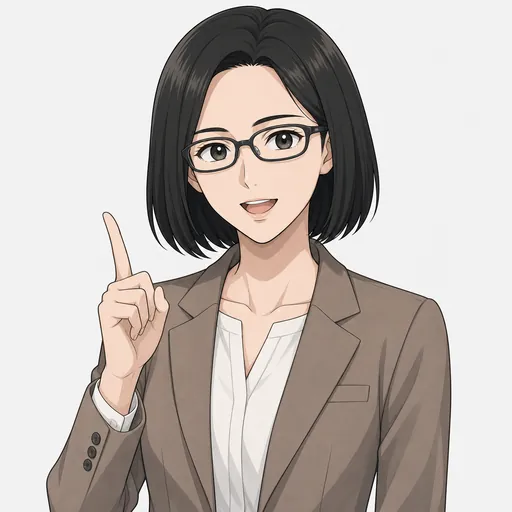
【シーン】夏の午前、せとうちマーレブルの事務所。神谷が会議テーブルでノートPCの前に座り、画面に表示された印刷所からのメール(抽象的な文面)を見て困惑した表情を浮かべている。隣のノートPCの画面には西園寺のオンライン映像が映っている。 【ロケーション固定】kagawa_13_marble_office に厳密準拠。第一参照=angle_meeting.png、第二参照=angle_desk.png。 【キャラクター参照】kagawa/characters/神谷悠馬設定画像.png、kagawa/characters/西園寺設定画像.png。 【人物】神谷悠馬(27歳・男性、ネイビーのスーツに白シャツ、ネイビーのネクタイを着用、黒い短髪、スタッキングチェアに座りノートPCの画面を見て眉を寄せ困惑した表情)。ノートPC画面越しに西園寺遥(30歳・女性、ベージュのジャケット、あごラインストレートボブ、細フレーム眼鏡、人差し指を立てて説明するポーズ)。 【構図】会議テーブルの手前に神谷が座り、正面のノートPCの画面に印刷所からのメール(抽象的な表示)。隣にもう1台のノートPCがあり、西園寺のオンライン映像が映っている。背景に横一列で並ぶデスク2台、ホワイトボード、窓からの夏の自然光。 【小物】ノートPC2台、会議テーブル上に完成した小冊子の校正刷り数ページ(暖色系の配色)。 【ロケーション整合】kagawa_13_marble_office:奥壁の2連窓下に前縁をそろえて横一列に並ぶ同一仕様・同一寸法(約140×70cm)の薄いグレーのメラミン天板デスク2台(左の北村デスクに黒いデスクトップPCモニター+クリアファイルの山+波模様マグカップ、右の宮本デスクに白ノートPC+マスタードイエローのリングノート+付箋付きサブモニター)、右壁側の窓とラックの間に置く約180×90cmの横長キャスター付き自立式ホワイトボード(赤・青・黒の抽象的な海岸線・清掃地点・工程枠+マーカー3本+イレーサー)、手前右のオーク調中古会議テーブル(約140×80cm)+チャコールグレーの事務用スタッキングチェア3脚(+右壁際に重ねた予備1脚)、奥壁の引き違い窓2連(白いアルミサッシ、右窓から自然光+外に高松市内の中層ビルと空)+窓間のコルクボード(60×45cmの木枠、色数を抑えたピンで留めた小さな風景写真・無地の表・予定カード)、右壁のグレーのスチールラック4段(上段に白い防災ヘルメットと双眼鏡、中段に白・水色・グレーのファイルボックスとA4バインダー、下段に段ボール箱・青い再利用コンテナ・清掃用トング・緑の作業手袋)。 【色調】窓からの夏の自然光が白・グレー基調の事務所を明るく照らす。神谷の困惑した表情がシーンの焦点。 【避ける】読める実テキスト、商標、他人物、写真風の質感。
景品表示法のチェックを乗り越え、保証表現をすべて条件付き表現に修正した小冊子。デザインの見た目はすでに固まっている。あとは印刷所にデータを送って刷るだけだ。神谷はCanvaで仕上げた小冊子のデータをPDFに書き出し、印刷所にメールで送った。
翌朝、印刷所から返信が届いた。件名に「入稿データに関するご確認」とある。神谷はメールを開き、目を見開いた。ノートPCでオンライン会議をつなぎ、印刷所からのメールを西園寺に共有した。
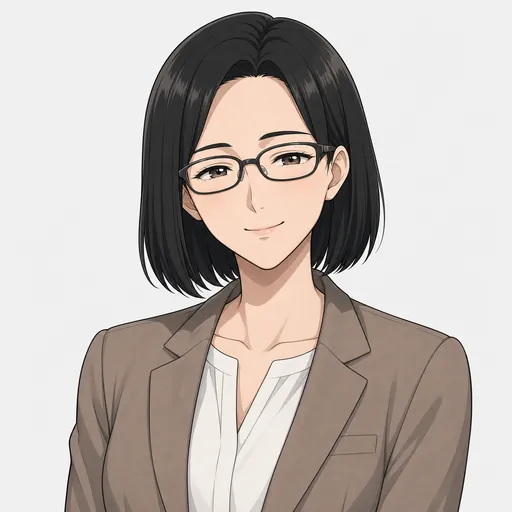
画面で見ていた色は光でできた色だった。紙に印刷される色はインクでできた色だ。同じ画像、同じデータなのに、出力される先が変わるだけで色が変わる。デジタルの世界で完結していた小冊子が、物理的な紙になるためには、色の変換という避けて通れない工程が必要だった。西園寺の助言をもとに、神谷はデータの修正に取りかかった。
解像度・トンボ・塗り足し
【種類】概念図(RGB/CMYK比較図)。人物は描かない。 【構図】左右2列の比較レイアウト。左列「画面=RGB」:赤・緑・青の3つの円が重なり合う加法混色の図。中央の重なり部分が白く光る。上部に「光の三原色」のラベル。右列「印刷=CMYK」:シアン・マゼンタ・イエローの3つの円が重なり合う減法混色の図。中央の重なり部分が暗い色になる。下部に黒(K)のインクを示す小さな四角。上部に「インクの四原色」のラベル。2列の間に「同じデータでも色が変わる」の矢印。 【補助】タイトル「RGB(画面の色)とCMYK(印刷の色)」。下部に「光を混ぜると白くなる/インクを混ぜると暗くなる」のキャプション。 【色調】白い背景。RGB側は鮮やかな赤・緑・青。CMYK側はシアン・マゼンタ・イエロー。 【避ける】人物の顔、実在ロゴ、写真風の質感。
RGBとCMYKの違いに加えて、印刷所からのメールにはもう1つ指摘が書かれていた。使用している写真の一部が、印刷すると粗くなる可能性があるという。
神谷がCanva上で確認すると、取材時にスマートフォンで撮影した写真のうち2枚が、レイアウトの中で大きく引き伸ばされていた。画面上ではきれいに見えているのに、印刷するとぼやけてしまうのはなぜか。
指摘されたとおりだった。引き伸ばされた2枚の写真は、印刷に必要な解像度を下回っていた。元の写真データに差し替えるか、使用サイズを小さくして解像度を確保する必要があった。
解像度の問題を理解した神谷に、西園寺はさらに入稿データに必要な要素について説明を続けた。
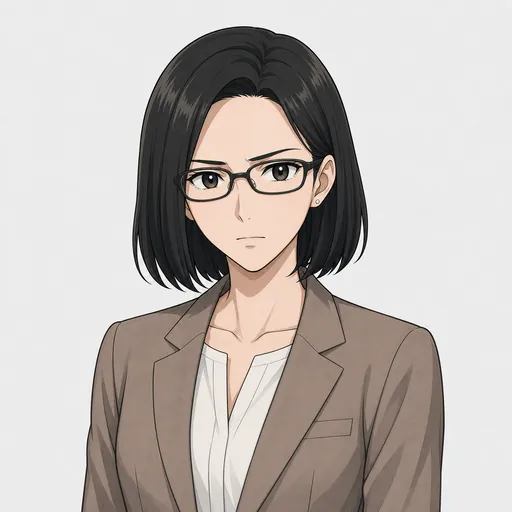
【種類】概念図(印刷入稿の3つの要件)。人物は描かない。 【構図】横3列のレイアウト。左列「解像度」:同じ風景写真が上下に並び、上は高解像度(くっきり、「300dpi」のラベル)、下は低解像度(ぼやけ、「72dpi」のラベル)。中列「トンボ」:仕上がりサイズの紙の四隅と各辺中央に小さな十字の印(トンボ)が配置された図。「裁ち落とし位置の目印」のラベル。右列「塗り足し」:仕上がり線(実線)の外側3mmに画像や色が延長されている断面図。仕上がり線の内側が完成面、外側が塗り足し領域。「断裁ずれに備えた余白」のラベル。 【補助】タイトル「印刷入稿の3つの要件」。下部に「この3つがそろわないと印刷所にデータを入稿できない」のキャプション。 【色調】白い背景。解像度は青系の風景イメージ、トンボはグレーの線画、塗り足しは暖色系の色面。 【避ける】人物の顔、実在ロゴ、写真風の質感。
印刷所のテンプレート(あらかじめ用意されたひな型)をダウンロードし、Canvaのデータをテンプレートに合わせて整え直した。解像度不足の写真2枚は、元の撮影データに差し替えて使用サイズを調整した。トンボと塗り足しを設定し、CMYKに変換したデータを再度入稿した。画面上でデザインを完成させることと、印刷所に入稿できるデータを作ることは別の工程だった。
テスト印刷──「画面より暗い」
【シーン】夏の午後、せとうちマーレブルの事務所。会議テーブルの上にテスト印刷の刷り上がり数ページが広げられている。北村がスタッキングチェアに座り、テスト印刷を手に持ってノートPCの画面と見比べている。北村はやや困惑した表情。神谷がノートPCの前に座り、画面に小冊子のデータを表示している。画面の色と紙の色が異なることが視覚的にわかる構図。 【ロケーション固定】kagawa_13_marble_office に厳密準拠。第一参照=angle_meeting.png、第二参照=angle_desk.png。 【キャラクター参照】kagawa/characters/北村裕設定画像.png、kagawa/characters/神谷悠馬設定画像.png。 【人物】北村裕(62歳・男性、ライトブルーのボタンダウンシャツ、白いTシャツ、ベージュのチノパン、細い銀灰色の眼鏡、明るいシルバーのショートヘア、スタッキングチェアに座りテスト印刷を片手に持ちもう片方の手でPCの画面を指しながら困惑した表情)。神谷悠馬(27歳・男性、ネイビーのスーツに白シャツ、ネイビーのネクタイを着用、黒い短髪、スタッキングチェアに座りノートPCの画面を見ている)。 【構図】会議テーブルを挟んで北村と神谷が向かい合う。テーブル上にテスト印刷の刷り上がり数ページ。北村がテスト印刷を手に持ち、目の前のノートPC画面と見比べている。画面の鮮やかな色と紙のやや暗い色の対比が視覚的にわかる。 【小物】テスト印刷の刷り上がり(暖色系だが画面より暗め。読める実テキストは描かない)、ノートPC画面に小冊子データ(テスト印刷より鮮やか)。 【ロケーション整合】kagawa_13_marble_office:奥壁の2連窓下に前縁をそろえて横一列に並ぶ同一仕様・同一寸法(約140×70cm)の薄いグレーのメラミン天板デスク2台(左の北村デスクに黒いデスクトップPCモニター+クリアファイルの山+波模様マグカップ、右の宮本デスクに白ノートPC+マスタードイエローのリングノート+付箋付きサブモニター)、右壁側の窓とラックの間に置く約180×90cmの横長キャスター付き自立式ホワイトボード(赤・青・黒の抽象的な海岸線・清掃地点・工程枠+マーカー3本+イレーサー)、手前右のオーク調中古会議テーブル(約140×80cm)+チャコールグレーの事務用スタッキングチェア3脚(+右壁際に重ねた予備1脚)、奥壁の引き違い窓2連(白いアルミサッシ、右窓から自然光+外に高松市内の中層ビルと空)+窓間のコルクボード(60×45cmの木枠、色数を抑えたピンで留めた小さな風景写真・無地の表・予定カード)、右壁のグレーのスチールラック4段(上段に白い防災ヘルメットと双眼鏡、中段に白・水色・グレーのファイルボックスとA4バインダー、下段に段ボール箱・青い再利用コンテナ・清掃用トング・緑の作業手袋)。 【色調】窓からの夏の午後の自然光。テスト印刷の紙面とPC画面の色味の差がシーンの焦点。北村の困惑した表情。 【避ける】読める実テキスト、商標、他人物、写真風の質感。
CMYKに変換し、解像度を調整し、トンボと塗り足しを設定したデータを再入稿した。合わせてテスト印刷を依頼した。画面上ではすべて整ったように見えるが、紙に刷ったときにどうなるかは実物を見なければわからない。数日後、印刷所からテスト印刷の刷り上がりが届いた。封筒から取り出した紙を会議テーブルの上に広げ、北村と一緒に確認した。
北村がテスト印刷を手に取り、ノートPCの画面に映し出した小冊子のデータと見比べた。眼鏡を少し上げ、紙面と画面を交互に見つめる。何度も視線を往復させてから、しばらくして北村が口を開いた。
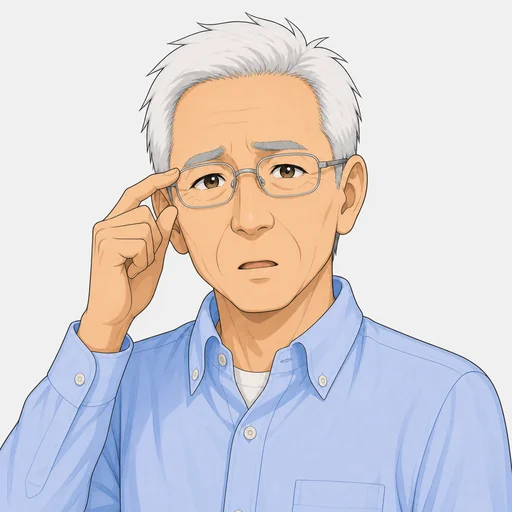
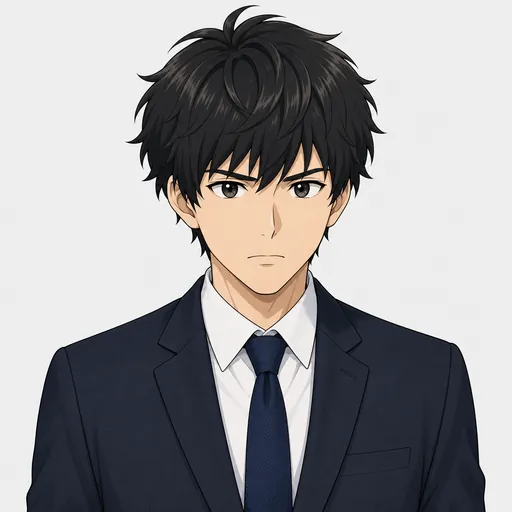
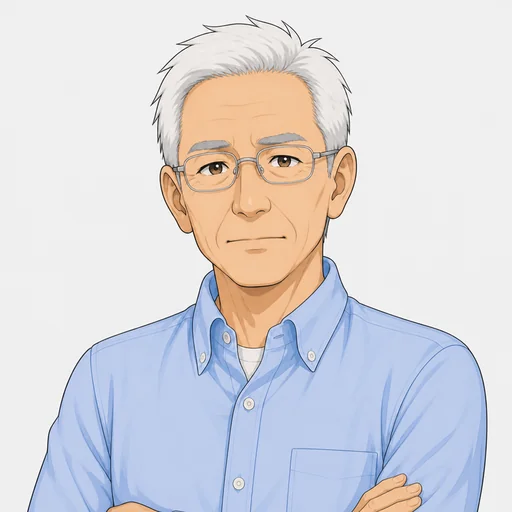
北村は刷り上がりを窓の光にかざし、もう一度画面と見比べた。画面上の瀬戸内海は鮮やかなコバルトブルーだが、紙の上では落ち着いたくすんだ青に変わっている。同じデータ、同じ写真なのに、光で見る色とインクで刷った色はこれほど違う。色の差は専門知識がなくても、並べれば一目でわかった。
神谷がCanvaのデータに戻り、全体の色の鮮やかさを少し引き上げた。特に表紙の瀬戸内海の青と、屋島の緑を重点的に調整した。CMYKに変換したときに落ちる分をあらかじめ上乗せしておく。画面上では鮮やかすぎるように見えるが、紙に刷ればちょうどよくなるはずだ。調整したデータをCMYKに再変換し、印刷所に再入稿した。
数日後、2回目のテスト印刷が届いた。1回目と同じように封筒から取り出し、会議テーブルの上に並べる。今度こそうまくいっているか。北村が刷り上がりを手に取り、またノートPCの画面と見比べた。
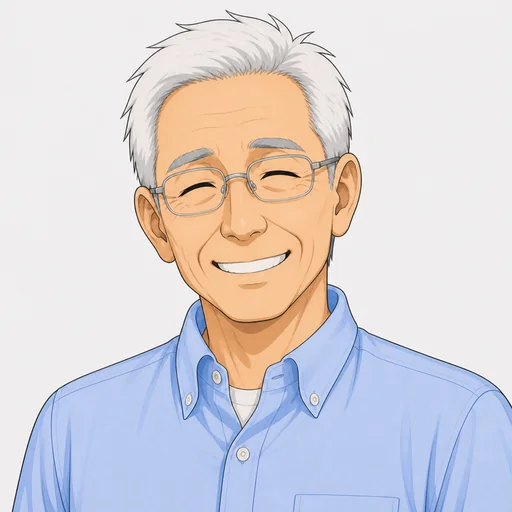
1回目と2回目のテスト印刷を並べると、違いは明らかだった。暗く沈んでいた表紙の海が、2回目では瀬戸内海らしい明るさを取り戻している。画面の色を基準にするのではなく、紙の上の色を最終的なゴールにする。テスト印刷はそのための確認工程だった。
本番印刷へ
【シーン】夏の午後、せとうちマーレブルの事務所。2回目のテスト印刷で色が決まった小冊子を北村が穏やかな表情で両手に持ち、しみじみと眺めている。神谷が隣で満足げに微笑んでいる。会議テーブルの上にテスト印刷の紙面が数枚広げられている。窓からの夏の午後の光が2人を柔らかく照らしている。 【ロケーション固定】kagawa_13_marble_office に厳密準拠。第一参照=angle_meeting.png、第二参照=angle_desk.png。 【キャラクター参照】kagawa/characters/北村裕設定画像.png、kagawa/characters/神谷悠馬設定画像.png。 【人物】北村裕(62歳・男性、ライトブルーのボタンダウンシャツ、白いTシャツ、ベージュのチノパン、細い銀灰色の眼鏡、明るいシルバーのショートヘア、スタッキングチェアに座り小冊子のテスト印刷を両手で持ち穏やかな微笑みでしみじみと眺めている)。神谷悠馬(27歳・男性、ネイビーのスーツに白シャツ、ネイビーのネクタイを着用、黒い短髪、北村の隣のスタッキングチェアに座り穏やかな笑顔で北村と小冊子を見ている)。 【構図】会議テーブルに並んで座る北村と神谷。北村が小冊子のテスト印刷を両手で持ち、表紙を見つめている。神谷が隣で満足げに微笑んでいる。テーブル上にテスト印刷の紙面が数枚。窓から差し込む午後の柔らかい光が2人を照らす。 【小物】テスト印刷の小冊子(暖色系の配色、色が決まった鮮やかな仕上がり。読める実テキストは描かない)。 【ロケーション整合】kagawa_13_marble_office:奥壁の2連窓下に前縁をそろえて横一列に並ぶ同一仕様・同一寸法(約140×70cm)の薄いグレーのメラミン天板デスク2台(左の北村デスクに黒いデスクトップPCモニター+クリアファイルの山+波模様マグカップ、右の宮本デスクに白ノートPC+マスタードイエローのリングノート+付箋付きサブモニター)、右壁側の窓とラックの間に置く約180×90cmの横長キャスター付き自立式ホワイトボード(赤・青・黒の抽象的な海岸線・清掃地点・工程枠+マーカー3本+イレーサー)、手前右のオーク調中古会議テーブル(約140×80cm)+チャコールグレーの事務用スタッキングチェア3脚(+右壁際に重ねた予備1脚)、奥壁の引き違い窓2連(白いアルミサッシ、右窓から自然光+外に高松市内の中層ビルと空)+窓間のコルクボード(60×45cmの木枠、色数を抑えたピンで留めた小さな風景写真・無地の表・予定カード)、右壁のグレーのスチールラック4段(上段に白い防災ヘルメットと双眼鏡、中段に白・水色・グレーのファイルボックスとA4バインダー、下段に段ボール箱・青い再利用コンテナ・清掃用トング・緑の作業手袋)。 【色調】窓からの夏の午後の柔らかい自然光。北村と神谷の穏やかな表情と、色が決まった小冊子の暖かい色調が、達成感と実感の瞬間を描く。 【避ける】読める実テキスト、商標、他人物、写真風の質感。
2回目のテスト印刷で色が決まり、本番印刷のゴーサインが出た。印刷所に本番の発注データを送信し、500部の刷り上がりを待つ。RGBからCMYKへの変換、解像度の確認、トンボと塗り足しの設定、テスト印刷による色味の調整——画面の中で完成させたデータが紙になるためには、これだけの工程が必要だった。
📌 覚えるポイント
- 画面は光の三原色(赤・緑・青)で色を作り、印刷はシアン・マゼンタ・イエローに黒を加えた4色のインクで色を作る。仕組みが違うので、同じデータでも画面の色と紙の色は一致しない
- 印刷では、紙に置く大きさのまま300dpi以上が必要になる。一方、画面での見え方はピクセル数で決まり、画像に記録されたdpiの値は表示に影響しない
- トンボと塗り足しがないデータは、そもそも印刷所が受け取れない。裁ち落としの目印と、断裁のずれを吸収する余白——この2つは入稿前の必須項目として毎回確認する
- 画面で完璧に見えても、印刷すると色味は変わる。本番の前にテスト出力を取り、紙の実物で色を確かめてから本印刷へ進む
- デザインツールで見た目を仕上げることと、印刷所に入稿できるデータを作ることは別の工程。CMYKへの変換、解像度の確認、トンボと塗り足しの設定が入稿前に必要になる
- 画面の中にしかなかったものが、手に取れる形になる。その裏側にどんな工程があるかを知っておくことが、次の制作で手戻りを減らす近道になる
📖 覚える用語
- RGB
- 画面の色表現。赤・緑・青の光の三原色を混ぜて色を作る方式
- CMYK
- 印刷の色表現。シアン・マゼンタ・イエロー・黒のインクの四原色を重ねて色を作る方式
- トンボ(トリムマーク)
- 印刷物の裁ち落とし位置を示す目印。四隅と各辺の中央に小さな十字の印をつける
- 塗り足し
- 断裁のずれを想定して、仕上がりサイズの外側まで画像や色を延長する余白
- 解像度(ppi / dpi)
- 画像の細かさを表す数値。Webは72dpiで十分だが、印刷は300dpi以上が必要
- RGB/CMYK変換と解像度調整の完了
- 印刷所からの指摘を受け、画面用のRGBデータを印刷用のCMYKデータに変換。解像度不足の写真2枚を差し替え、トンボと塗り足しを設定して再入稿した。
- テスト印刷で色味を最終調整
- 1回目のテスト印刷は画面より暗い仕上がりだったため、色の鮮やかさを引き上げて再入稿。2回目でイメージどおりの色に近づき、本番印刷のゴーサインが出た。
- 印刷入稿前チェック項目の確立
- 今回の経験をもとに、入稿前にCMYK変換・解像度300dpi以上・トンボ設定・塗り足し3mm・テスト出力の5項目を確認する手順を整えた。